AI 摘要这篇Cloudflare入门指南详细介绍了如何将你的域名接入这个全球知名的CDN服务,从而为网站提供免费保护,隐藏服务器IP,被站长们亲切地称为“赛博佛祖”。文章分步讲解了核心操作:首先在Cloudflare官网添加域名,然后选择免费计划,接着将域名注册商处的DNS服务器替换为Cloudflare提供的,最后等待DNS生效。作者提醒,接入过程中可能出现短暂解析延迟,并强调这仅仅是第一步,后续还需要配置SSL、开启防御等,这些将在下一篇文章中深入探讨。
什么是 Cloudflare?
乍一看 Cloudflare 这个名字,你可能会觉得十分眼熟,似乎在互联网的各个角落都能见到它。没错,事实的确如此。Cloudflare 以其著名的全球内容分发网络(CDN)以及为各类大中小网站提供的网络服务而闻名。
对于个人用户来说,Cloudflare 的免费功能就足以提供坚实的基础防护,让你的网站 IP 免于直接暴露在公共网络之下。毕竟,谁也不想自己的服务器遭受攻击吧?正因如此,它也被站长们亲切地称为“赛博佛祖”【doge】。

悄悄话:
Cloudflare 免费版就能打能抗,还要什么自行车?2025 年它就曾拦截过史上最大规模的 DDoS 攻击。最关键的是什么?是个人版免费! 如果同样的攻击量放在国内 CDN 厂商身上……那估计早就钱包空空,甚至连站点都保不住了。
言归正传,Cloudflare 的功能远不止于此。本文我们将从最基础的开始:如何将你的域名接入 Cloudflare 并获取保护?
前置准备工作
- 一台任意配置且拥有公网 IP 的 Linux 服务器
- 一个自己的域名
- 你智慧的大脑
- 一个 Cloudflare 账号
警告:更换域名的 DNS 服务器期间,可能会存在短暂的解析生效延迟(通常几分钟到几小时)。建议提前规划好时间,防止因解析波动造成项目短暂无法访问。
第一步:添加站点
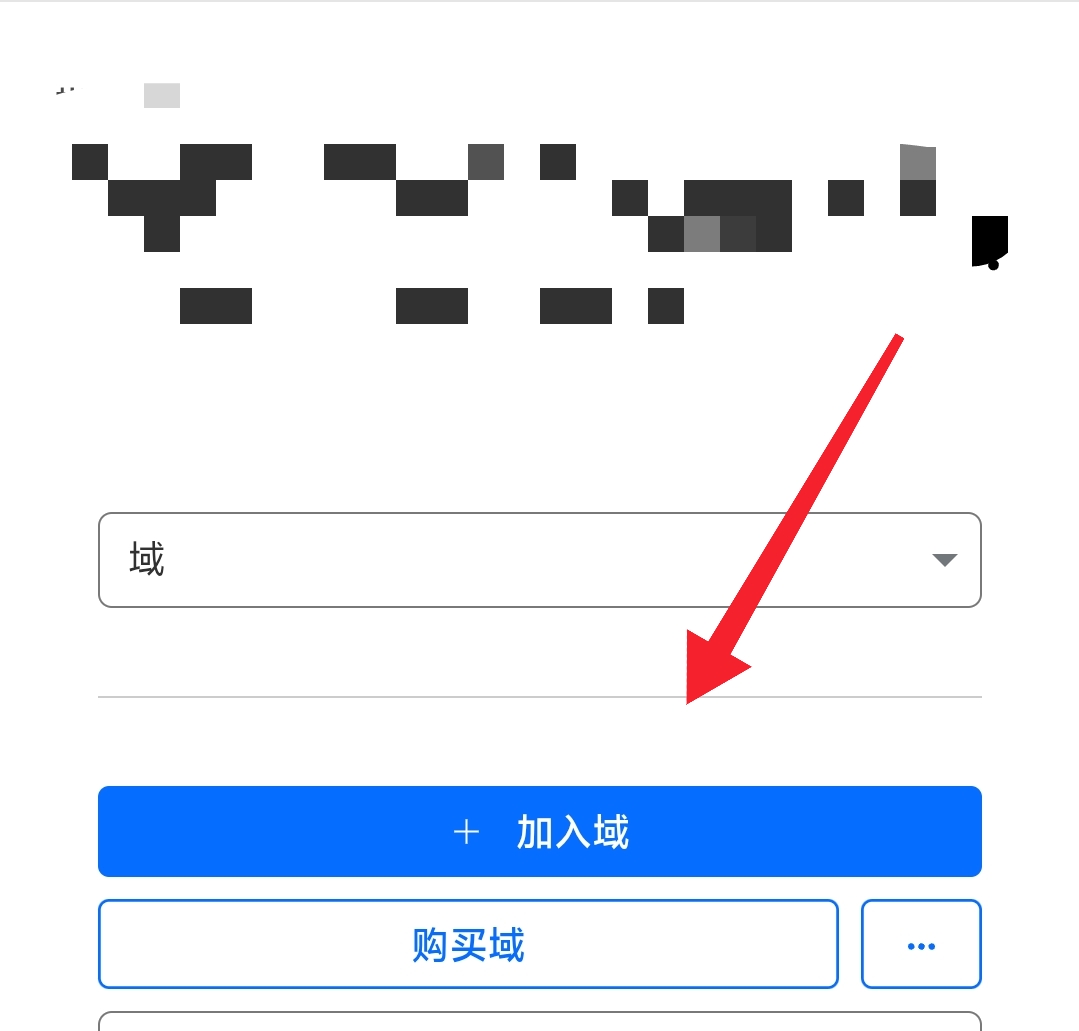
进入 Cloudflare 官网,点击首页的“添加域” (Add a site)
输入你拥有的域名(例如:example.com),注意不要带 http 或 www 前缀,直接输入主域名即可!
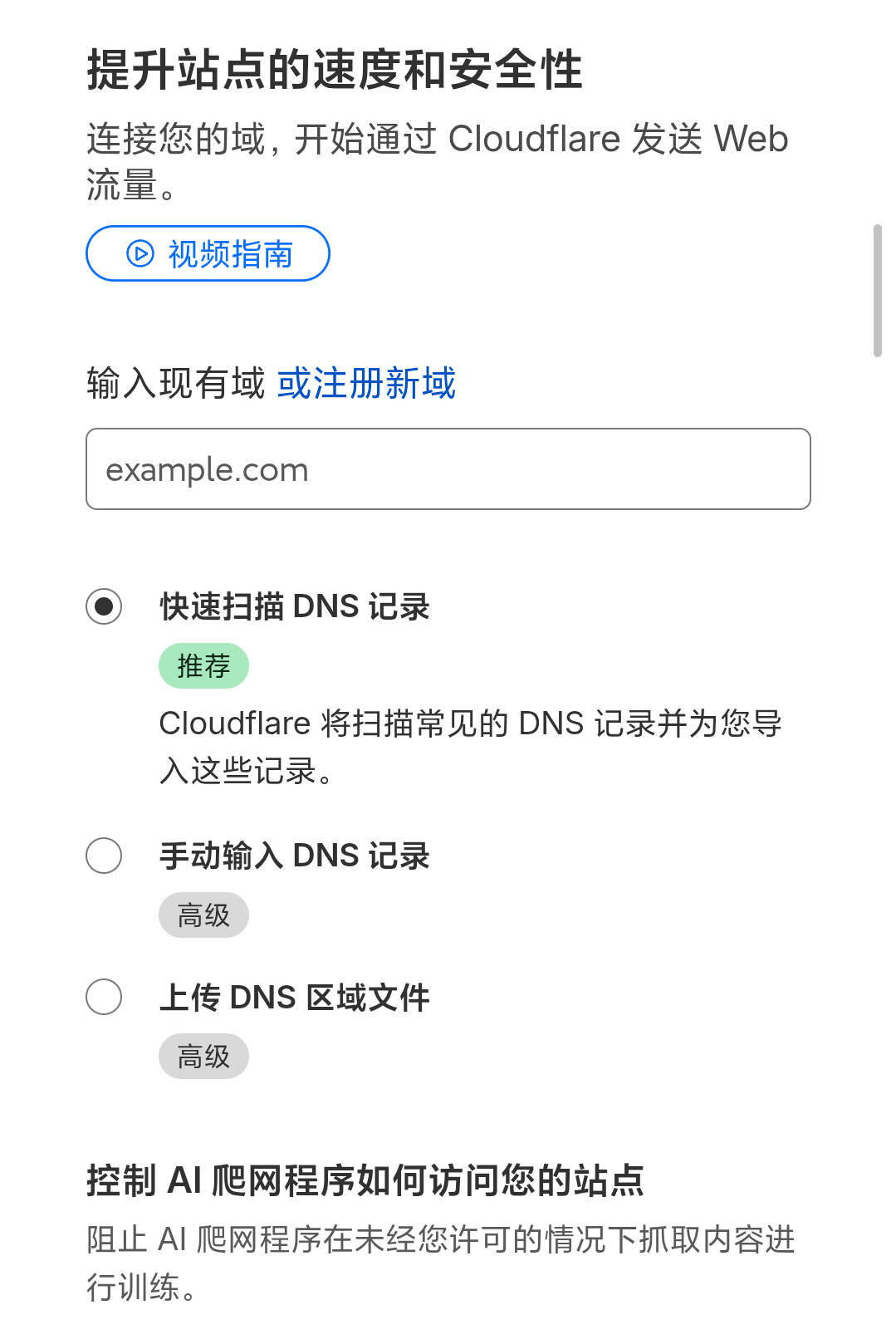
提示:填写完域名后,Cloudflare 可能会询问是否开启“AI 爬虫机器人”防护。建议不要一口气全部禁止,因为搜索引擎(如 Google、Bing)也需要通过 Bot 抓取你的网站。如果误杀,可能会导致你的网站无法被搜索引擎收录。
第二步:选择计划
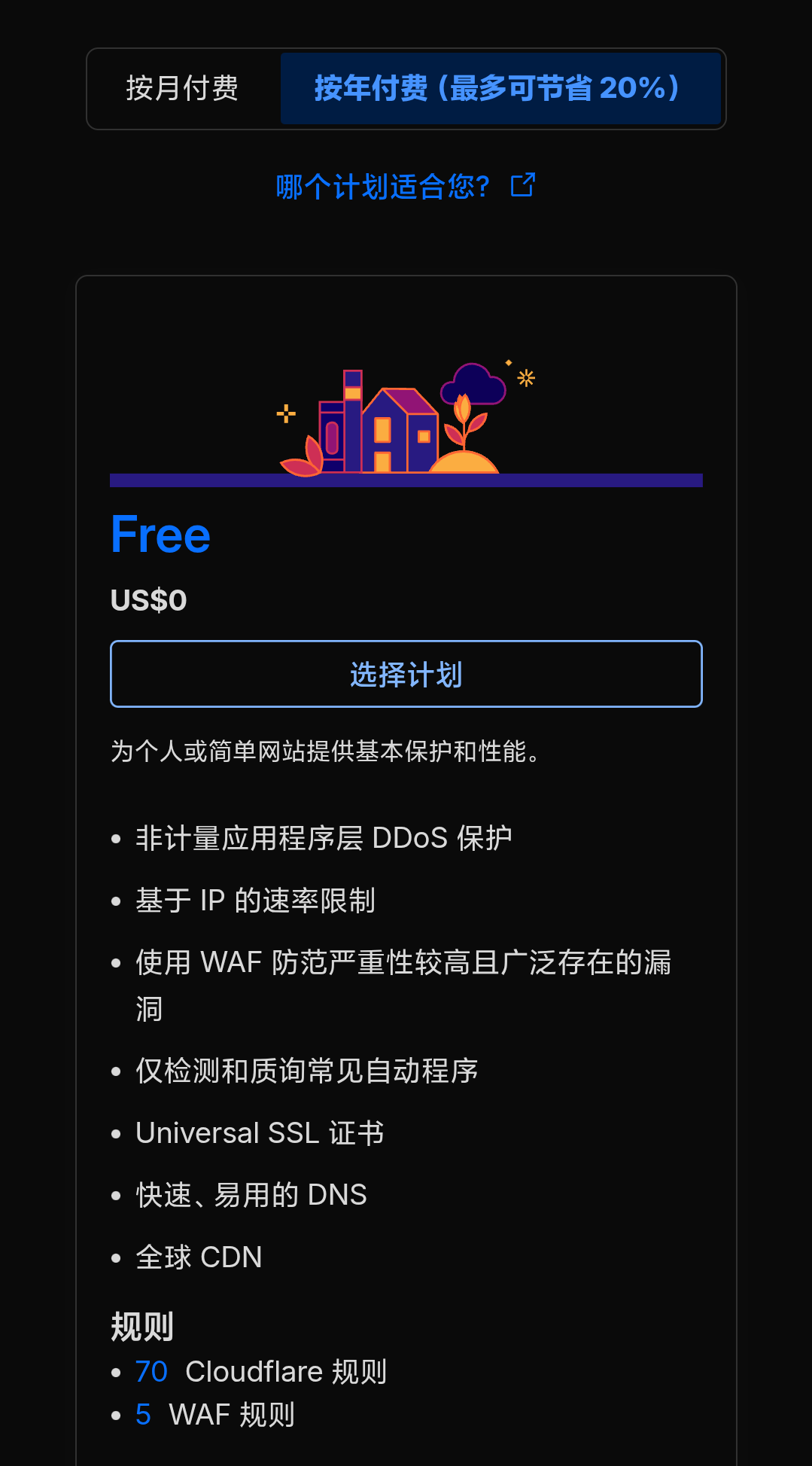
接下来为你的域名选择计划。为了省钱(bushi),这里直接选择最下方的【Free】免费版。当然,如果你有“钞能力”或更高需求,也可以选择付费版。
第三步:修改 DNS 服务器
选择完计划后,Cloudflare 会自动扫描你现有的 DNS 记录,确认无误后点击继续。
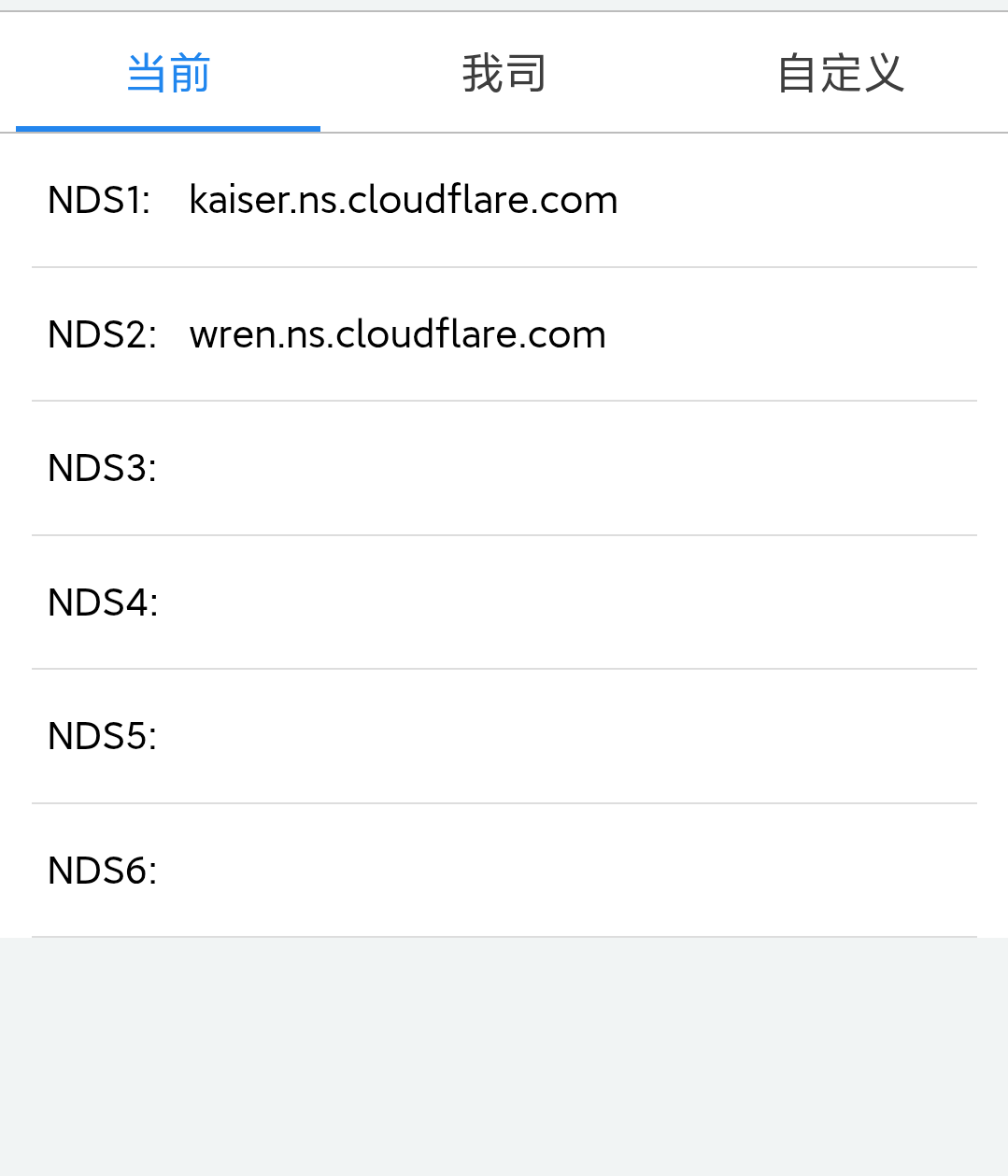
你会看到 Cloudflare 分配给你的两个名称服务器(Nameservers)。我们需要去域名的购买处(注册商),替换掉原本的 DNS 服务器。
- 如果你的域名是在阿里云、腾讯云、华为云等国内平台购买的,请前往对应的“域名控制台”,找到“修改 DNS 服务器”选项进行替换原DNS服务器
第四步:等待生效
替换完成后,点击 Cloudflare 页面上的“检查名称服务器”。
通常需要等待几分钟到几小时不等(取决于各地 DNS 缓存刷新时间),待 Cloudflare 邮件通知或首页显示“有效”状态,即代表接入成功!

写在最后
恭喜你!执行完上述步骤,你的网站就已经成功抱上了“赛博佛祖”的大腿,给源服务器穿上了一层坚实的“隐身衣”。
但是,接入仅仅只是第一步。
很多小伙伴在接入后,可能会遇到 “网站突然打不开”、“提示重定向次数过多” 或者 “没有显示小绿锁” 的情况。先别慌,这不是你把服务器搞炸了,而是 Cloudflare 的 SSL/TLS 模式还需要进行一点点微调。
如何正确配置 SSL 防止网站报错?如何开启“五秒盾”防御攻击?如何利用 Cloudflare 免费给网站提速?
请关注我的下一篇文章:《接入 Cloudflare 后必做的几项设置与避坑指南》,带你进一步榨干它的免费价值!