AI 摘要这篇Cloudflare教程(二)详细讲解了如何通过配置DNS记录,将域名与服务器成功连接,并实现隐藏服务器真实IP和网站加速。核心在于理解Cloudflare的“小黄云”代理模式:点亮橙色云朵意味着流量经由Cloudflare节点,可隐藏真实IP并享受CDN加速、防火墙等服务;灰色云朵则仅作DNS解析。教程指导用户获取服务器IP,添加A记录(@)和CNAME记录(www),并务必开启代理状态。最后提醒,配置后需验证IP是否隐藏,且管理服务器时应使用真实IP连接。
在上一篇文章中,我们已经把域名“搬”进了 Cloudflare(简称 CF)的大门。但这时候,你的域名和你的服务器之间其实还是“陌生人”关系——
域名不知道服务器在哪里,服务器也不知道域名是谁。因此,此时访问域名通常会出现“无法连接”或“找不到服务器”的提示。
今天这篇教程,我们就来当这个“小帮手”,通过配置 DNS 记录,让服务器和CF成功连接,并且顺手给服务器进行隐藏IP“和网站加速”
原理速通:什么叫“小黄云”?
在开始操作之前,你只需要懂这一个核心概念。
在 Cloudflare 的 DNS 设置里,每一个记录后面都有一个云朵图标,它决定了你的网站是否经过 CF 保护:
灰色云朵(DNS 仅解析):
- 状态:直连模式。
- 效果:CF 只负责告诉用户你的服务器 IP 是多少,不参与数据传输。
- 特征:你的真实 IP 会暴露,没有防护,没有加速,仅仅是将 CF 作为普通 DNS 工具来使用。
橙色云朵(已代理 / Proxied):
- 状态:保护模式(即“小黄云”)。
- 效果:用户的访问请求先打到 CF 的全球节点,CF 处理后再转发给你的服务器。
- 特征:隐藏真实 IP,享受 CDN 加速、WAF 防火墙、防 CC 攻击等所有福利。
总结:对于我们建站的站长来说,把那个云朵点亮(变橙色),就是我们想要的!
第一步:获取服务器 IP
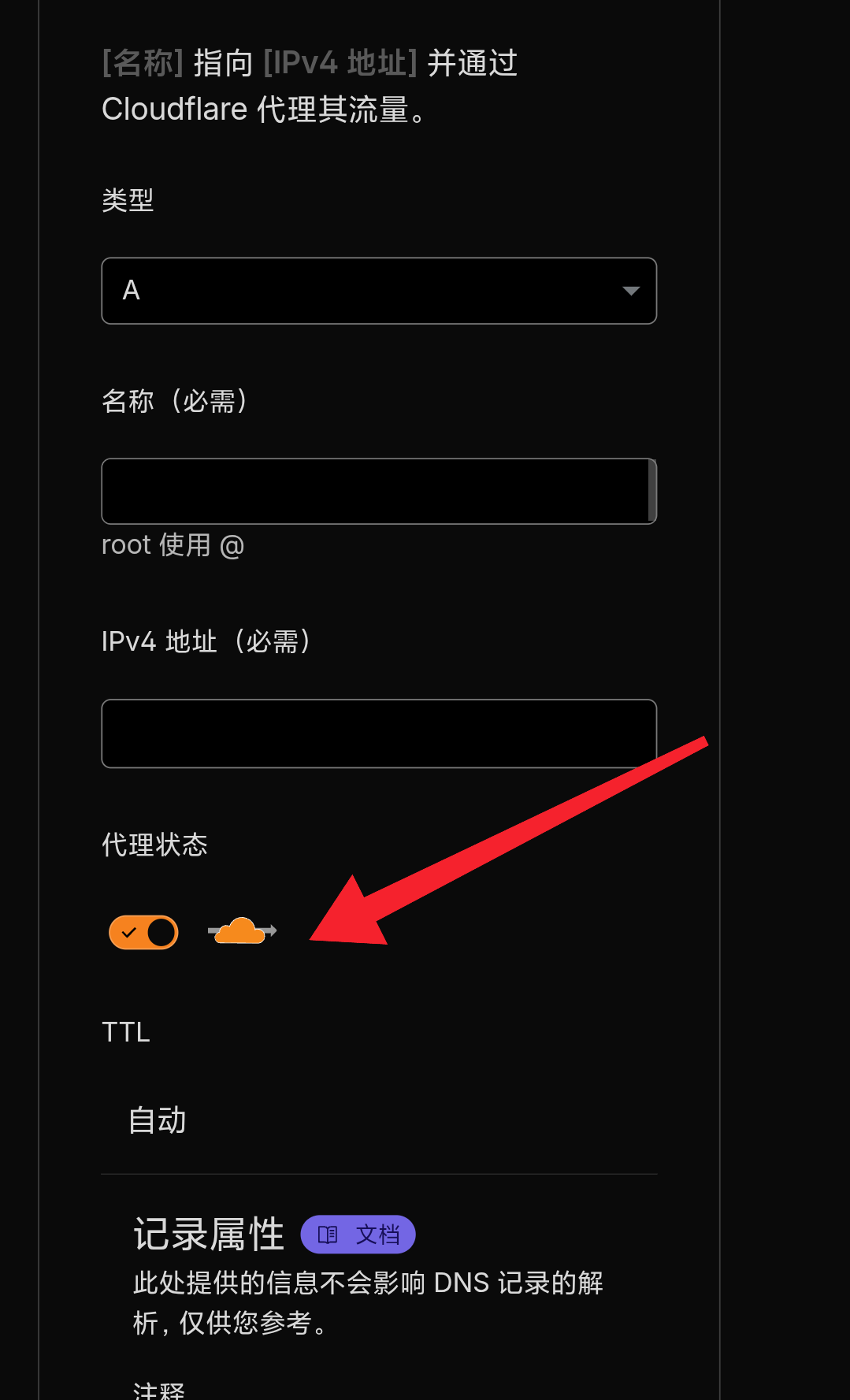
首先,去你的服务器提供商(比如阿里云、腾讯云、以及我们亲爱的小兔互联等)后台,找到你的公网 IP 地址 (Public IP)。
通常它长这样:123.45.67.89(示例)。复制下来备用。
第二步:添加 DNS 记录
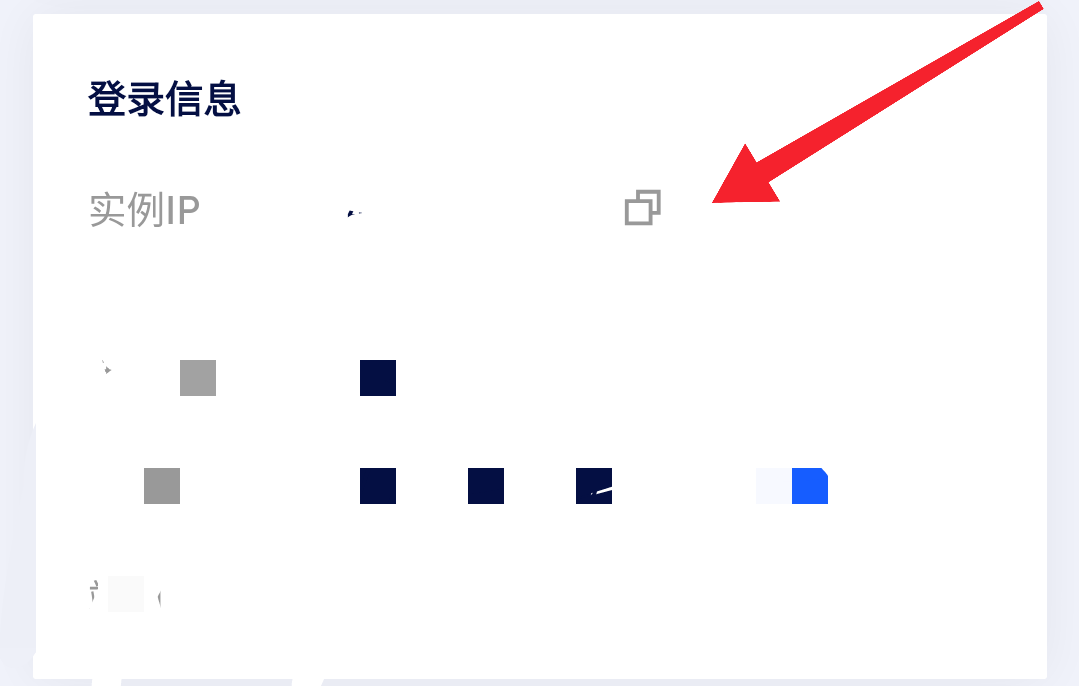
- 登录 Cloudflare 后台,点击你的域名。
- 在左侧菜单栏选择 【DNS】 -> 【记录 (Records)】。
- 点击蓝色的 【添加记录 (Add record)】 按钮。
我们需要添加两条最基础的记录,确保通过 example.com 和 www.example.com 都能访问你的网站。
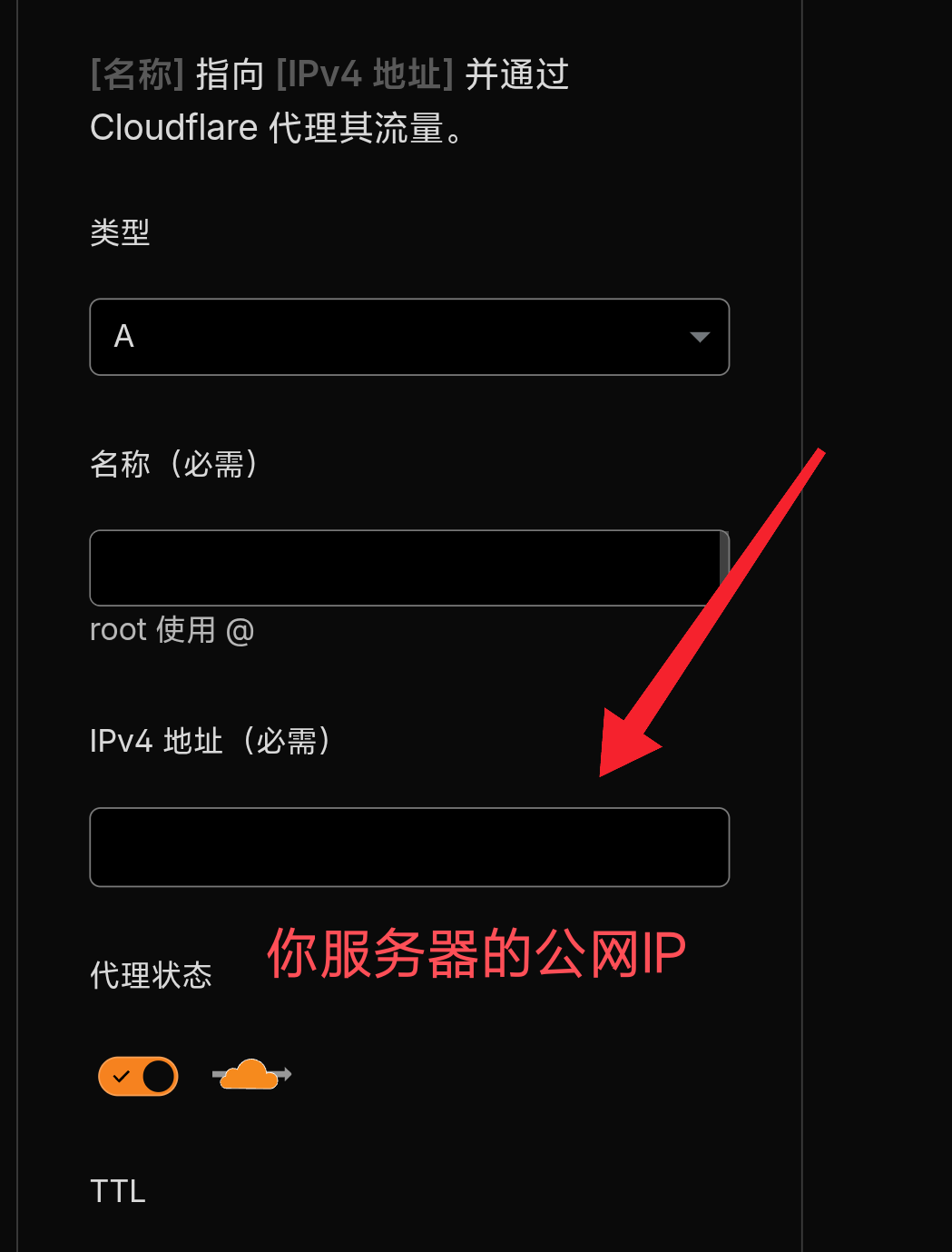
1. 添加主域名(@)
- 类型 (Type):选择
A - 名称 (Name):填写
@(代表主域名,如baidu.com) - IPv4 地址:粘贴你刚刚复制的 服务器 IP
- 代理状态:开启(点亮小橙云 ☁️)
- TTL:自动
2. 添加 www 前缀
- 类型 (Type):选择
CNAME(或者 A 记录也可以,但推荐 CNAME) - 名称 (Name):填写
www - 目标 (Target):填写
@(或者是你的主域名example.com) - 代理状态:开启(点亮小橙云 ☁️)
- TTL:自动
第三步:见证奇迹(验证 IP 是否隐藏)
设置完上面的步骤后,理论上你的网站已经受到保护了。但口说无凭,我们来测试一下。
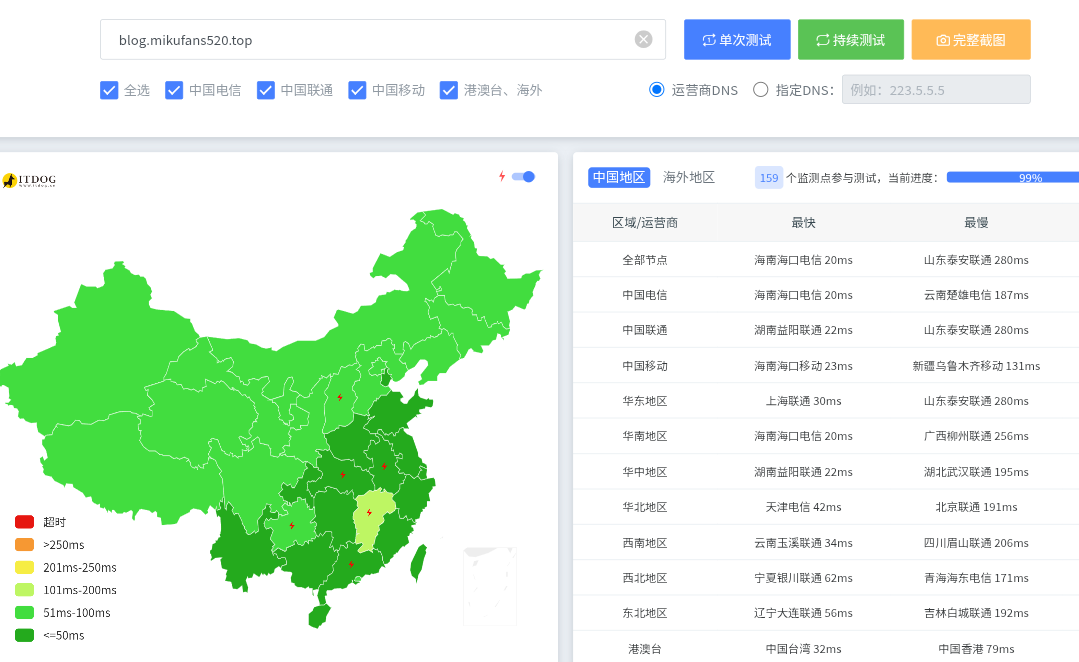
请打开你电脑的 命令提示符 (CMD) (Windows) 或 终端 (Terminal) (Mac/Linux),或者对应的测试网站,这里拿我博客举例,复制并运行下面这行命令:
ping 你的域名.com如何判断成功?
如果 Ping 出来的 IP 变成了一串陌生的 IP(Cloudflare 的节点 IP),而不是你原本的服务器 IP,那就说明隐藏成功了!
总结一下
到这里,你的域名和服务器终于成功迁入 Cloudflare 中!
看着那个亮起的橙色小云朵 (Proxy),是不是瞬间感觉安全感爆棚?现在的你,已经白嫖了 Cloudflare 价值连城的全球 CDN 加速和隐藏 IP 服务,不仅省了钱,还提升了逼格【doge】。
最后再唠叨一句(划重点):
初次配置 Cloudflare 代理时,网页可能会短暂无法访问,这是 DNS 生效期的正常现象。
此外,以后管理服务器文件、连接 SSH 的时候,千万记得使用 真实 IP 连接,或者专门设置一个“灰色云朵”的二级域名(比如 ssh.example.com)来连接。如果你非要用开了小黄云的主域名连 SSH,Cloudflar可是会把你拒之门外的哦!