AI 摘要电脑手机空间不足、文件杂乱?文章推荐 OpenList。这是一款基于 Go 语言开发的高性能、高颜值开源文件管理站,轻量、快速,支持多用户和后台管理。它提供一键脚本和Docker两种部署方式,部署后可配置域名访问、HTTPS,并能挂载各类云存储或本地存储,实现海量资源统一管理,有效解决存储困扰,提升管理效率。
文件杂乱?空间告急?用 OpenList 搭建高性能私有文件站(一键脚本/Docker 双教程)
作为一个热衷于在互联网上“囤积资源”的松鼠党,我的电脑 C 盘和手机内存常年处于爆红状态。每次看到学习资料或精彩视频时都想“先收藏”,结果往往是“收藏从未停止,学习从未开始”,每次找个文件都要小心翼翼地权衡剩余空间。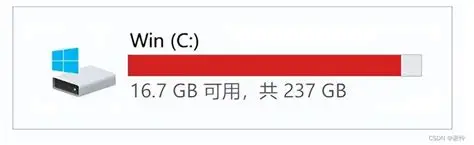
是时候给这些无处安放的文件找个家了!
今天我们要部署的是 OpenList —— 一个基于 Go 语言开发的高性能、高颜值的开源文件管理站与文件列表系统。它不仅轻量级、加载速度飞快,还支持多用户和强大的后台管理。
不管你是想做一个私有文件管理站,还是想搭建一个资源分享站,它都是绝佳的选择。
方式一:懒人专属(官方一键脚本)
如果你拥有一台 Linux 服务器(CentOS/Debian/Ubuntu的1C1G小鸡即可)并且不想折腾复杂的环境配置,官方提供的一键脚本是最快的选择。
1. 连接服务器
打开 SSH 终端工具,连接到你的服务器。
2. 执行安装命令
复制下面这行命令,粘贴到终端并回车:
curl -fsSL https://res.oplist.org/script/v4.sh > install-openlist-v4.sh && sudo bash install-openlist-v4.sh3. 等待安装完成
脚本会自动检测系统环境、下载二进制文件并配置服务。
安装完成后,终端会显示安装成功的提示,以及默认的访问端口(通常是 服务器IP:5244,具体请查看脚本输出)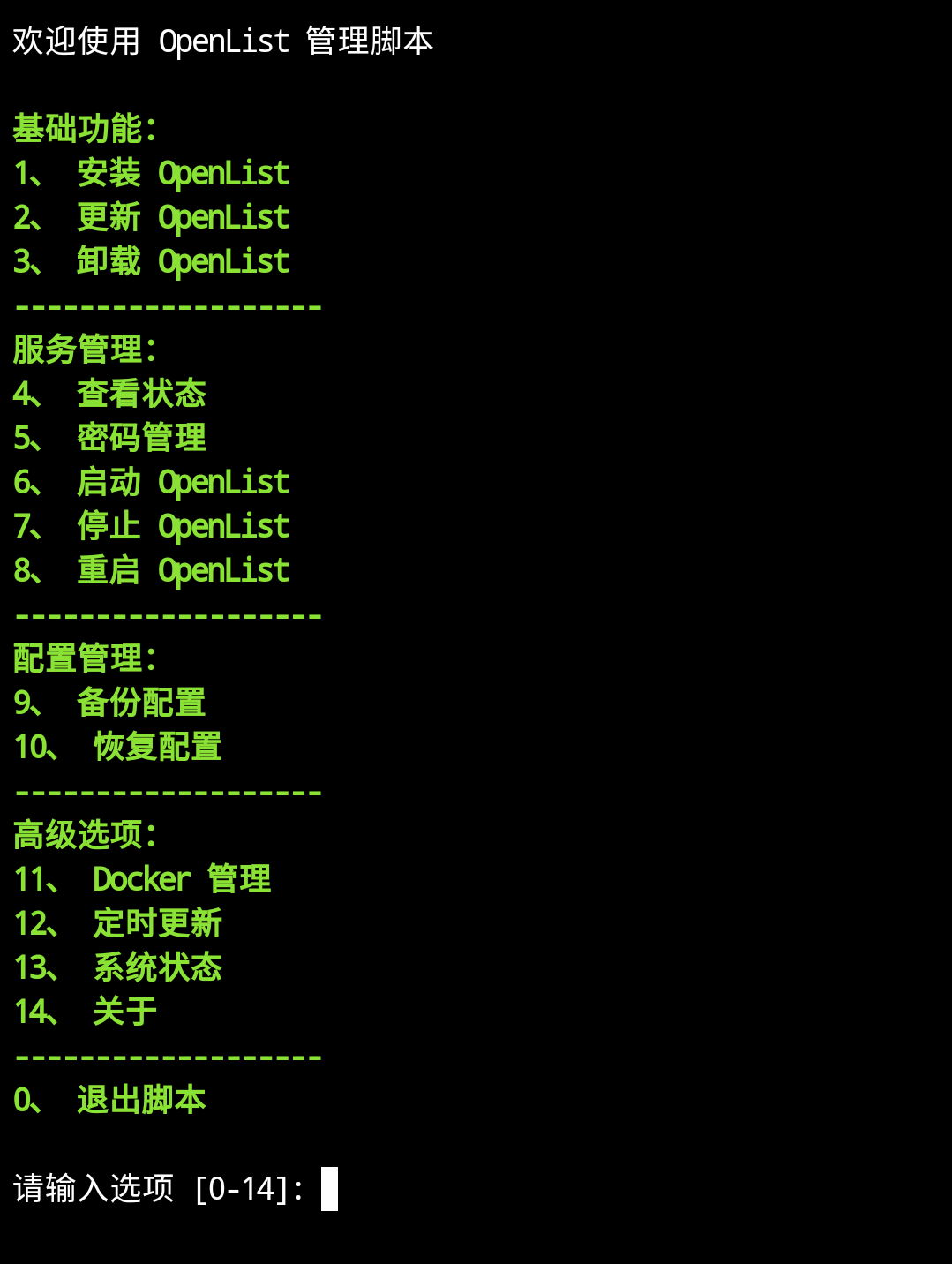
优点:速度快,无需配置环境,适合新手。
缺点:直接运行在宿主机,可能会与服务器上现有的 Nginx/Apache 产生端口冲突。
注意:请务必在服务器防火墙或安全组中提前开放 5244 端口,否则无法通过外网访问。
方式二:Docker 部署(推荐)
相比一键脚本,我更推荐使用容器化部署。Docker 能够实现数据隔离、升级方便,不想用时直接删除容器即可,完全不污染服务器环境。
安全警告:强烈建议在 Docker 隔离环境中部署。如果在宿主机直接运行且未正确配置 SELinux 或 AppArmor 等安全措施,一旦密码泄露,攻击者可能访问您服务器上的所有文件。
方法 A:使用 Docker CLI(命令行)
安装好 Docker 后,直接执行以下命令即可启动
# 1. 创建配置目录
mkdir -p /etc/openlist

# 2. 启动容器
docker run -d \
  --restart=unless-stopped \
  -v /etc/openlist:/opt/openlist/data \
  -p 5244:5244 \
  -e UMASK=022 \
  --name="openlist" \
openlistteam/openlist:latest注:/etc/openlist 为本机映射目录,您可以根据需要修改为其他路径。
方法 B:使用 Docker Compose(更易管理)
如果你习惯使用 Compose,可以创建一个 docker-compose.yml 文件。
- 创建目录并新建文件:
mkdir -p /opt/openlist
cd /opt/openlist
vim docker-compose.yml- 写入以下内容(适用于 v4.1.0 及以后版本):
services:
  openlist:
    image: 'openlistteam/openlist:latest'
    container_name: openlist
    # 如果需要指定用户运行,请取消注释并修改下行 user ID
    # user: '0:0'
    volumes:
      - './data:/opt/openlist/data'
    ports:
      - '5244:5244'
    environment:
      - UMASK=022
restart: unless-stopped- 启动容器:
docker compose pull
docker compose up -d
当终端显示 Started 或者部署完成开始显示外网访问地址时等字样,则说明部署成功!
此时访问 http://你的服务器IP:5244 即可进入 OpenList 界面。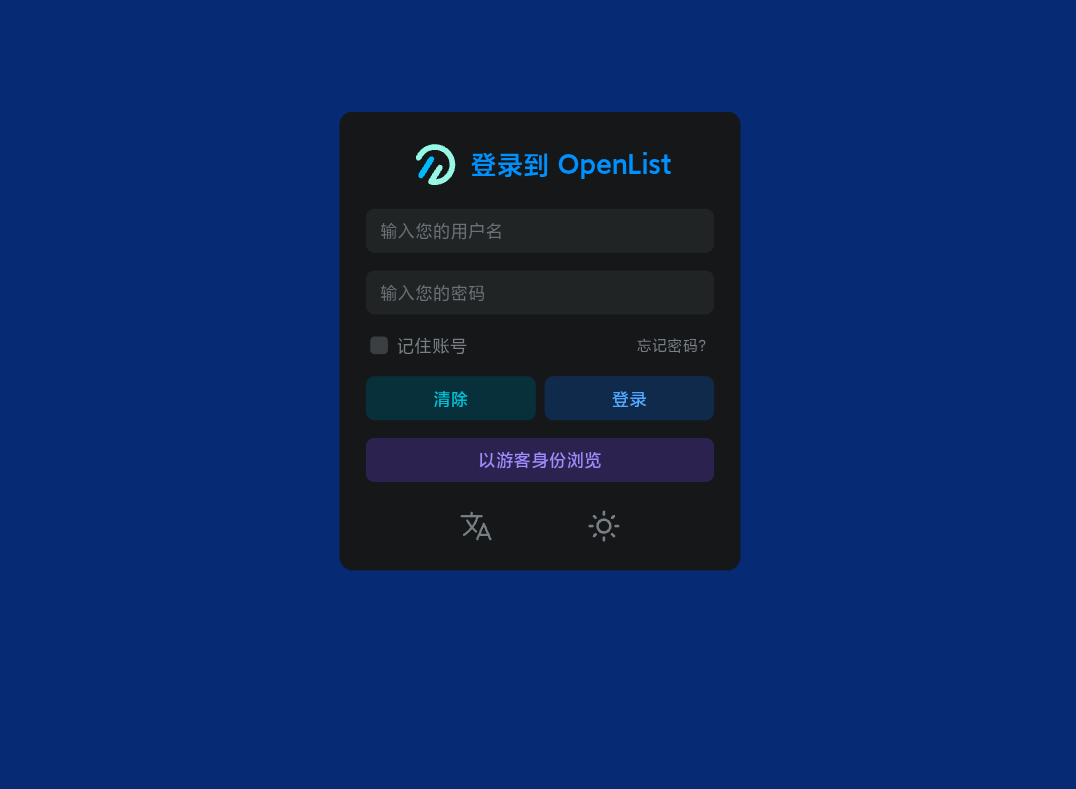
后续步骤:域名访问与 HTTPS
直接使用 IP:5244 访问不仅难以记忆,也不够安全。建议配合 Nginx 反向代理实现域名访问。
宝塔/1Panel 反向代理设置
- 新建一个站点(例如
file.example.com)。 - 进入反向代理设置功能。
- 目标 URL 填写
http://127.0.0.1:5244。 - 保存设置,并在面板中申请免费的 SSL 证书。
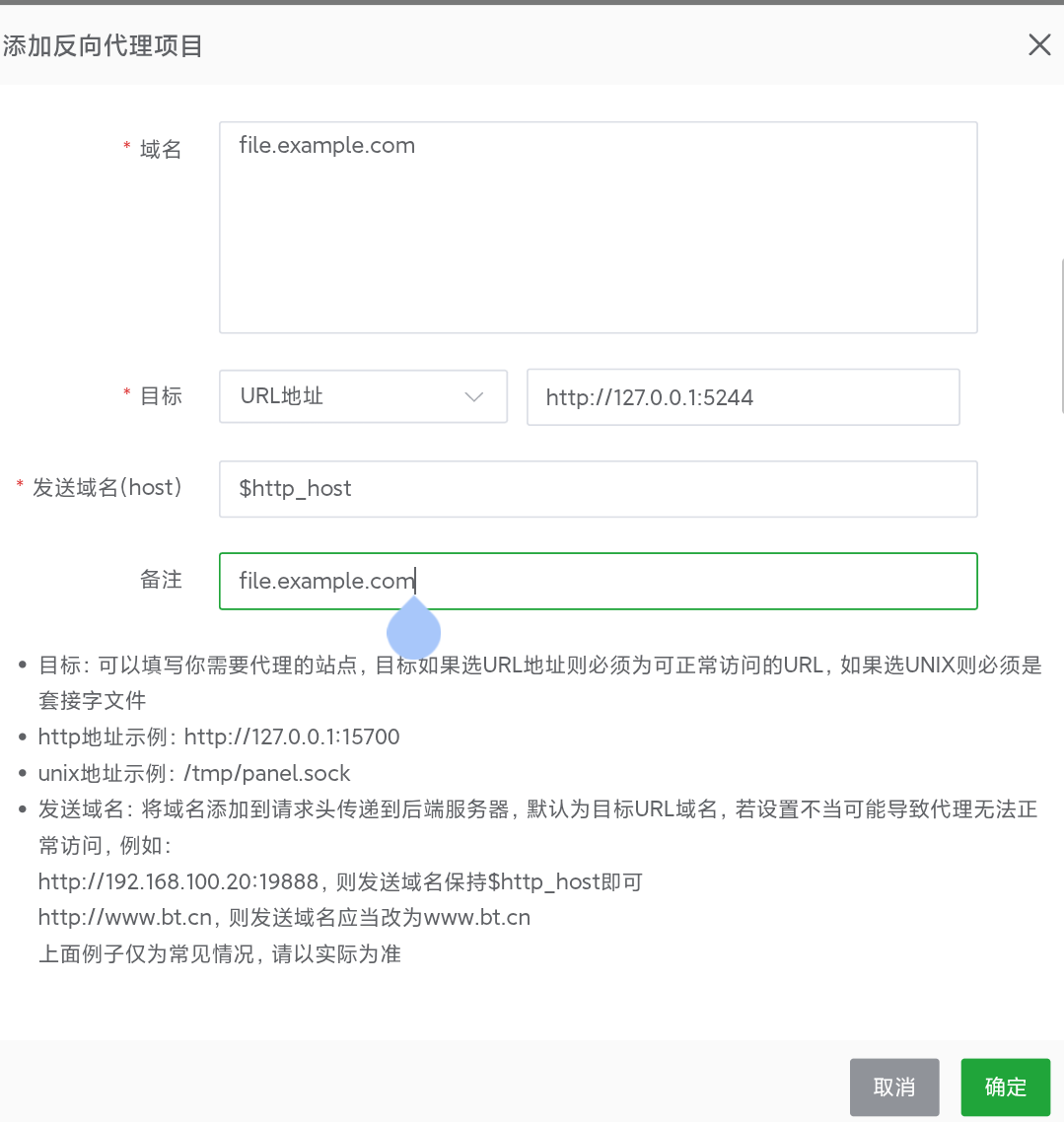
设置完成后,你就有了一个带 SSL 安全锁的专属文件站了!
别忘了去域名提供商处添加二级域名的 A 记录解析,用作二级域名进行访问
进阶玩法:挂载海量存储和自定义
OpenList 最强大的功能在于其存储策略。它支持挂载多种存储源:
- 云存储:Google Drive, OneDrive, S3 存储桶等。
- 国内网盘:百度网盘, 夸克网盘, 阿里云盘等。
- 本地存储:服务器自身的硬盘空间。
你可以查看官方文档,选择适合自己的存储策略,将几十 T 的网盘资源瞬间变成你的“本地硬盘”。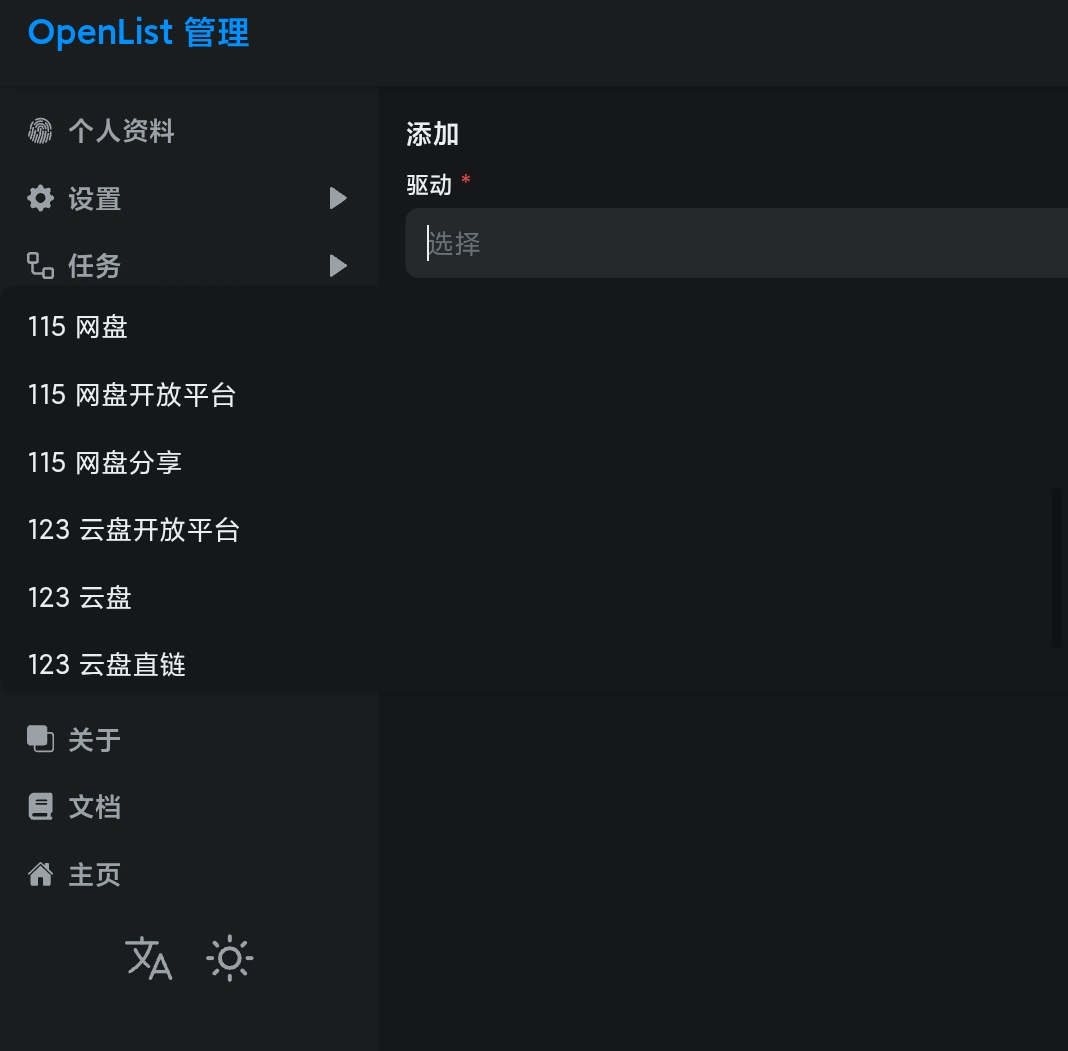
避坑指南
- 管理员账号:
安装完成后,首次访问时通常会要求设置管理员账号,或者显示默认账号密码,请留意界面引导或终端日志及时进行保存 - 无法访问:
如果部署后无法打开网页,请重点检查服务器防火墙(Firewall)和云服务商的安全组是否已放行 5244 端口。如有使用 CDN,请确保缓存策略配置正确。
总结
拥有一个属于自己的私有文件站,不仅能大幅提高资源管理效率,看着一个个整齐排列的文件,强迫症瞬间都被治愈了。
OpenList 凭借其高性能和易用性,绝对是个人文件管理系统的有力竞争者。
快去动手部署一个,把你的电脑和手机空间从“爆红”中解救出来吧!
觉得有用?记得认真的学学或者将本站加入你的收藏夹【Doge】